

Top Dokumentenmanagement Freelancer Open Source 2026
Dokumentenchaos beenden? So richtest du ein Open-Source-DMS ein. Konkrete Anleitung, Kosten & Hardware-Tipps für deine papierlose Buchhaltung.
Ein professionelles dokumentenmanagement freelancer open source System spart wöchentlich Stunden an Verwaltungsarbeit. Besonders im Hinblick auf die E-Rechnungspflicht 2025/2027 in Deutschland ist ein digitales Archiv unverzichtbar. Diese Anleitung zeigt dir die Einrichtung der führenden Open-Source-Lösung Paperless-ngx. Der Zeitaufwand beträgt etwa 45 bis 60 Minuten. Der Schwierigkeitsgrad ist mittel – Grundkenntnisse im Umgang mit dem PC genügen. Du lernst die exakten Hardwarespezifikationen, Installationsschritte und die optimale Konfiguration kennen.
Quick-Info: Open-Source DMS Setup
| Info | Details |
|---|---|
| Zeitaufwand | ca. 45 - 60 Minuten |
| Schwierigkeit | Mittel |
| Benötigt | Mini-PC/Raspberry Pi, Speichermedium, Netzwerkzugang |
| Kosten | ca. 80,00 € bis 150,00 € (einmalig für Hardware) |
Die Anschaffungskosten für die Hardware kannst du steuerlich geltend machen. Details dazu findest du in unserem Ratgeber Betriebsausgaben als Freelancer: Was du alles absetzen kannst.
Was du brauchst
Für einen stabilen 24/7-Betrieb deines dokumentenmanagement freelancer open source Systems empfehlen technische Datenblätter stromsparende Einplatinencomputer. Folgende Hardware hat sich laut Nutzerberichten bewährt:
- Raspberry Pi 4 (4GB RAM) – Das Herzstück des Servers (ca. 65,00 €). → Bei Amazon ansehen*
- SanDisk High Endurance MicroSD (64GB) – Für das Betriebssystem (ca. 12,90 €). → Bei Amazon ansehen*
- Samsung T7 Portable SSD (500GB) – Für die sichere Dokumentenablage (ca. 79,00 €). → Bei Amazon ansehen*
- Offizielles USB-C Netzteil – Verhindert Spannungsabfälle (ca. 15,00 €). → Bei Amazon ansehen*
💡 Tipp: Wenn du bereits ein NAS-System (z.B. von Synology) besitzt, kannst du dir die zusätzliche Hardware sparen. Paperless-ngx lässt sich laut Anbieter direkt über den dortigen Container-Manager installieren.
Schritt 1: Hardware-Vorbereitung und Betriebssystem
Im ersten Schritt muss das Betriebssystem auf den Server gespielt werden. Lade dir dafür den kostenlosen "Raspberry Pi Imager" auf deinen Hauptrechner herunter. Wähle als Betriebssystem "Raspberry Pi OS Lite (64-bit)", da eine grafische Oberfläche für den Serverbetrieb unnötig Ressourcen verbraucht.
Trage in den erweiterten Einstellungen (Zahnrad-Symbol) direkt deine WLAN-Daten ein und aktiviere SSH. Nach dem Flashen steckst du die MicroSD-Karte in den Raspberry Pi und verbindest ihn mit dem Stromnetz. Der erste Startvorgang dauert laut Herstellerangaben etwa zwei bis drei Minuten.
⚠️ Achtung: Nutze niemals günstige Standard-SD-Karten für Server-Anwendungen. Die ständigen Schreibzugriffe der Datenbank zerstören diese oft innerhalb weniger Monate. Setze zwingend auf "High Endurance" Modelle oder direkt auf eine SSD.
Schritt 2: Docker-Installation durchführen
Verbinde dich nun über das Terminal (Mac/Linux) oder PowerShell (Windows) mit deinem Server. Der Befehl lautet in der Regel ssh pi@raspberrypi.local. Da moderne Open-Source-Tools in isolierten Containern laufen, benötigen wir Docker als Basissoftware.

Führe im Terminal den offiziellen Installationsbefehl aus: curl -sSL https://get.docker.com | sh. Dieser Prozess lädt alle benötigten Pakete herunter. Füge danach deinen Benutzer zur Docker-Gruppe hinzu, damit du keine Root-Rechte für jeden Befehl benötigst. Ein anschließender Neustart des Systems (sudo reboot) schließt diesen Schritt ab.
💡 Tipp: Ein solides technisches Setup ist die halbe Miete. Wenn du deine Prozesse weiter optimieren willst, schau dir an, wie du Workflows automatisieren mit Make.com: Tutorial für Freelancer umsetzen kannst.
Schritt 3: Paperless-ngx per Script installieren
Nun folgt die eigentliche Installation deines dokumentenmanagement freelancer open source Systems. Die Entwickler von Paperless-ngx stellen ein komfortables Installationsskript zur Verfügung. Führe den Befehl bash -c "$(curl -L https://raw.githubusercontent.com/paperless-ngx/paperless-ngx/main/install-paperless-ngx.sh)" aus.

Das Skript führt dich durch ein Menü. Wähle hier die Standardeinstellungen, lege deinen Administrator-Nutzernamen sowie ein sicheres Passwort fest. Die Software lädt nun die Container für die Datenbank (PostgreSQL), den Message-Broker (Redis) und die Texterkennung (Tesseract) herunter. Nach Abschluss erreichst du die Weboberfläche über die IP-Adresse deines Servers und den Port 8000 (z.B. http://192.168.178.50:8000).
⚠️ Achtung: Ein häufiger Fehler ist ein Port-Konflikt, wenn bereits andere Dienste auf Port 8000 laufen. Das Skript fragt dich nach dem gewünschten Port – ändere ihn bei Bedarf auf 8080 oder 9000 ab.
Schritt 4: Scanner und E-Mail-Postfach anbinden
Ein DMS ist nur effizient, wenn Dokumente automatisch im System landen. In der Weboberfläche unter "Verwaltung" > "E-Mail-Konten" kannst du dein geschäftliches Postfach per IMAP anbinden. Paperless-ngx überwacht daraufhin bestimmte Ordner und importiert Rechnungen im PDF-Format vollautomatisch.

Für physische Belege konfigurierst du deinen Netzwerkscanner so, dass er Scans per FTP oder SMB direkt in den "consume"-Ordner von Paperless-ngx ablegt. Die integrierte OCR-Texterkennung liest laut technischen Datenblättern auch eingescannte Kassenzettel präzise aus und macht sie über die Volltextsuche auffindbar.
Wenn du deine Rechnungen direkt aus dem System an deine Buchhaltung übergeben willst, lohnt sich ein Blick auf kompatible Software. In unserem Vergleich Die 5 besten Buchhaltungssoftware freelancer 2026 im Test findest du die passenden Tools.
Schritt 5: Tags, Dokumenttypen und Korrespondenten anlegen
Damit das Machine-Learning-Modell von Paperless-ngx optimal arbeiten kann, musst du eine Grundstruktur anlegen. Erstelle unter "Verwaltung" zunächst Dokumenttypen wie "Rechnung", "Vertrag" oder "Kontoauszug". Danach legst du Tags an, beispielsweise "Steuer 2026", "Bezahlt" oder "Zu prüfen".
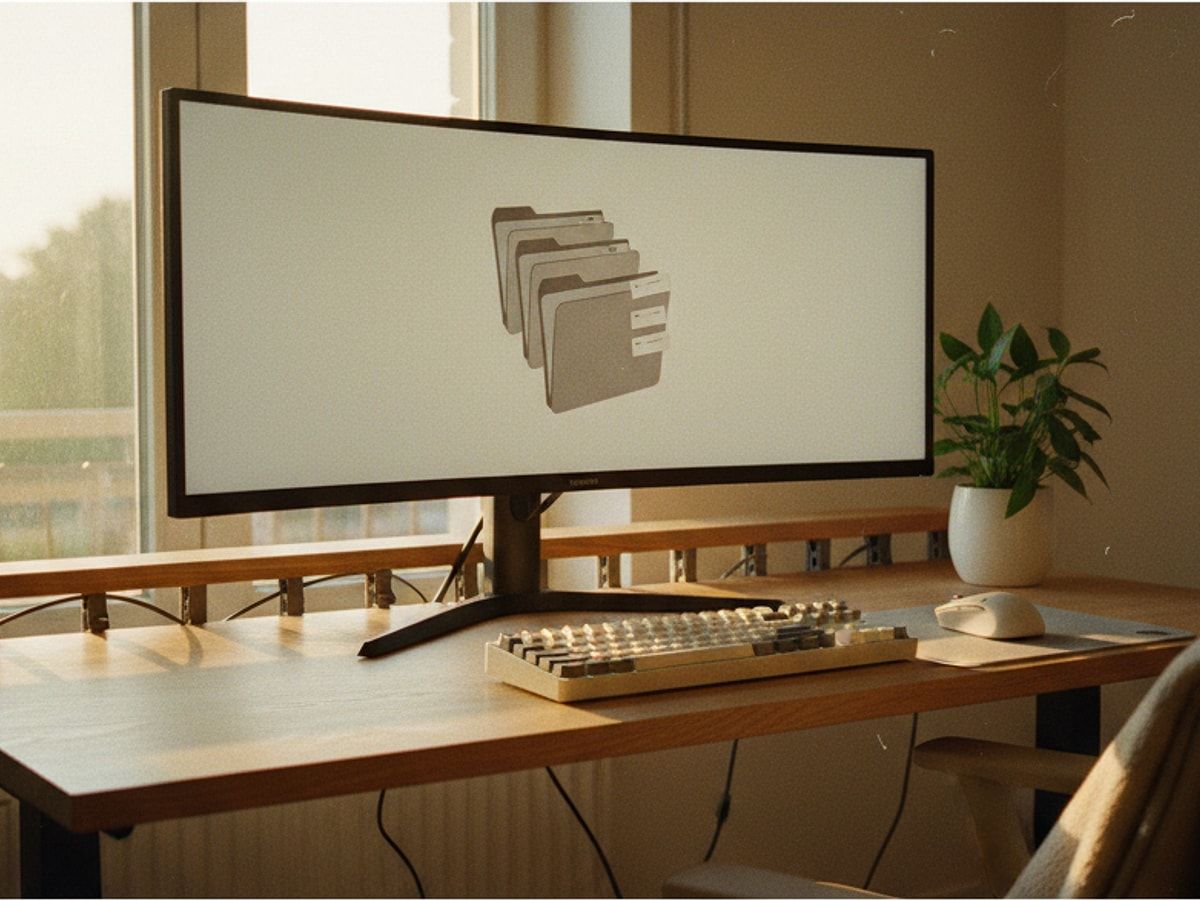
Sobald du die ersten 20 bis 30 Dokumente manuell getaggt und den jeweiligen Korrespondenten (z.B. "Telekom", "Adobe") zugewiesen hast, übernimmt die KI. Laut Nutzerberichten ordnet das System neue Dokumente nach einer kurzen Anlernphase mit über 90 Prozent Genauigkeit automatisch richtig zu. Diese strukturierte Ablage ist essenziell, wenn du später deine EÜR erstellen: Schritt-für-Schritt Anleitung für Freelancer musst.
⚠️ Achtung: Lege nicht zu viele kleinteilige Tags an. Eine flache Hierarchie mit klaren Hauptkategorien verhindert, dass du den Überblick verlierst. Nutze für die Projektorganisation lieber dedizierte Tools – hier hilft unser Ratgeber Notion für Freelancer: So organisierst du dein Business.
Vor- und Nachteile von Self-Hosted DMS
Bevor du dich endgültig für ein dokumentenmanagement freelancer open source entscheidest, solltest du die harten Fakten abwägen. Käufer und Nutzer in Fachforen heben folgende Punkte hervor:
- ✅ Keine Abokosten: Nach dem Hardware-Kauf fallen keine monatlichen Lizenzgebühren an.
- ✅ Volle Datenkontrolle: Sensible Kundendaten und Rechnungen verlassen dein Heimnetzwerk nicht.
- ✅ Starke KI-Erkennung: Tesseract OCR liest Texte extrem zuverlässig aus.
- ✅ Herstellerunabhängigkeit: Open-Source-Software kann nicht plötzlich eingestellt oder im Preis erhöht werden.
- ❌ Eigener Wartungsaufwand: Du bist selbst für Updates und Backups verantwortlich.
- ❌ Initiale Einarbeitung: Die Einrichtung erfordert mehr technisches Verständnis als bei Cloud-Lösungen.
Vergleich: Paperless-ngx vs. Cloud-DMS
Um die Unterschiede greifbar zu machen, zeigt diese Tabelle den Vergleich zwischen der Open-Source-Lösung und typischen kommerziellen Cloud-Anbietern.
| Feature | Paperless-ngx (Open Source) | Typisches Cloud-DMS |
|---|---|---|
| Laufende Kosten | 0,00 € | ab ca. 12,90 € / Monat |
| Speicherplatz | Limitiert durch eigene Festplatte | Meist limitiert (z.B. 5 GB bis 50 GB) |
| Datenstandort | Lokal (Dein Server) | Rechenzentrum des Anbieters |
| Automatisierung | Sehr hoch (Machine Learning) | Hoch (Regelbasiert) |
| Einrichtung | ca. 1 Stunde + Hardware | ca. 5 Minuten |
Wenn du neben dem Dokumentenmanagement auch eine Lösung für deine Rechnungsstellung suchst, empfehlen wir einen Blick auf Rechnung schreiben als Freelancer: Pflichtangaben & Vorlagen.
Troubleshooting: Häufige Probleme lösen
Auch beim besten dokumentenmanagement freelancer open source können technische Hürden auftreten. Die Entwickler-Dokumentation und Community-Foren bieten Lösungen für die häufigsten Fehlerbilder:
- Weboberfläche ist nicht erreichbar: Prüfe, ob sich die IP-Adresse deines Raspberry Pi geändert hat. Fixiere die IP-Adresse in den Einstellungen deines Routers (z.B. FritzBox), damit der Server immer unter derselben Adresse erreichbar bleibt.
- E-Mails werden nicht abgerufen: Bei Anbietern wie Gmail oder Microsoft 365 reicht das normale Passwort oft nicht aus. Du musst in den Kontoeinstellungen deines E-Mail-Providers ein spezifisches "App-Passwort" generieren und dieses in Paperless-ngx hinterlegen.
- Texterkennung (OCR) ist fehlerhaft: Wenn Umlaute oder Sonderzeichen falsch erkannt werden, fehlt oft das deutsche Sprachpaket. Stelle sicher, dass in der Konfigurationsdatei docker-compose.env der Wert PAPERLESS_OCR_LANGUAGE=deu+eng gesetzt ist.
- Festplatte läuft voll: Paperless-ngx speichert das Original-PDF und eine durchsuchbare Archiv-Version. Leere regelmäßig den Papierkorb und richte ein externes Backup ein, um Datenverlust bei Hardware-Defekten zu vermeiden.
Häufig gestellte Fragen (FAQ)
F: Ist Paperless-ngx GoBD-konform für das deutsche Finanzamt?
A: Wichtiger Hinweis: Dies ist keine Steuerberatung. Laut gängiger Expertenmeinung ist Software allein nie GoBD-konform, sondern immer nur der Prozess des Anwenders. Paperless-ngx bietet unveränderbare Audit-Logs und Versionierung. Wenn du eine Verfahrensdokumentation erstellst und regelmäßige Backups nachweist, erfüllt es die technischen Anforderungen der GoBD. Für die direkte Verbuchung empfiehlt sich eine Schnittstelle zu Programmen aus unserem Vergleich Lexware Office vs sevDesk 2026: Welche Buchhaltungssoftware ist besser?.
F: Gibt es eine mobile App für das Smartphone?
A: Ja. Da Paperless-ngx eine offene API besitzt, haben Drittentwickler hervorragende Apps programmiert. Für iOS empfehlen Nutzer häufig "Paperless Mobile", für Android "Paperless-ngx" aus dem F-Droid oder Play Store. Damit kannst du Belege direkt von unterwegs scannen und hochladen.
F: Wie sichere ich meine Dokumente gegen Datenverlust?
A: Ein RAID-System oder eine einfache externe Festplatte reicht nicht aus. Nutze das integrierte Export-Skript von Paperless-ngx (document_exporter), um regelmäßig unverschlüsselte PDFs inklusive Metadaten auf eine externe Festplatte oder in einen verschlüsselten Cloud-Speicher zu exportieren.
F: Kann ich das System auch von unterwegs aufrufen?
A: Ja, aber öffne niemals einfach Ports in deinem Router. Nutze stattdessen sichere VPN-Lösungen wie WireGuard oder Tailscale. Diese lassen sich in wenigen Minuten auf dem Raspberry Pi installieren und bauen einen sicheren Tunnel von deinem Laptop oder Smartphone zum heimischen dokumentenmanagement freelancer open source Server auf.
Mit einem sauberen digitalen Archiv bist du optimal für die administrativen Pflichten der Selbstständigkeit gerüstet. Alle wichtigen Grundlagen zur weiteren Organisation deiner Finanzen findest du in unserem Hauptartikel Buchhaltung als Freelancer: Der komplette Guide 2026.
Anzeige

Anzeige

Anzeige
Häufig gestellte Fragen
Anzeige


Das könnte dich auch interessieren

Redaktion
Tim Schneider
Selbstständiger Entwickler und Tool-Tester. Prüft Buchhaltungs-Software, Projektmanagement und Business-Tools.
Zuletzt aktualisiert: 28. März 2026