
Top Notion Freelancer Setup 2026: Schritt-für-Schritt Guide
Baue dein perfektes Notion Freelancer Setup in nur 45 Minuten. Nutze unsere Anleitung für Projektmanagement, CRM und Finanzen ab 0 €. Jetzt starten!
Ein strukturiertes Notion Freelancer Setup spart dir laut Nutzerberichten bis zu drei Stunden Verwaltungsaufwand pro Woche. In dieser Anleitung lernst du, wie du Kunden, Projekte und Aufgaben zentral an einem Ort organisierst. Der Aufbau dauert etwa 45 Minuten und erfordert lediglich grundlegende Computerkenntnisse. Das Schwierigkeitslevel ist als "Einfach bis Mittel" einzustufen. Du kannst sofort loslegen und dir dein digitales Büro exakt nach deinen Bedürfnissen einrichten.
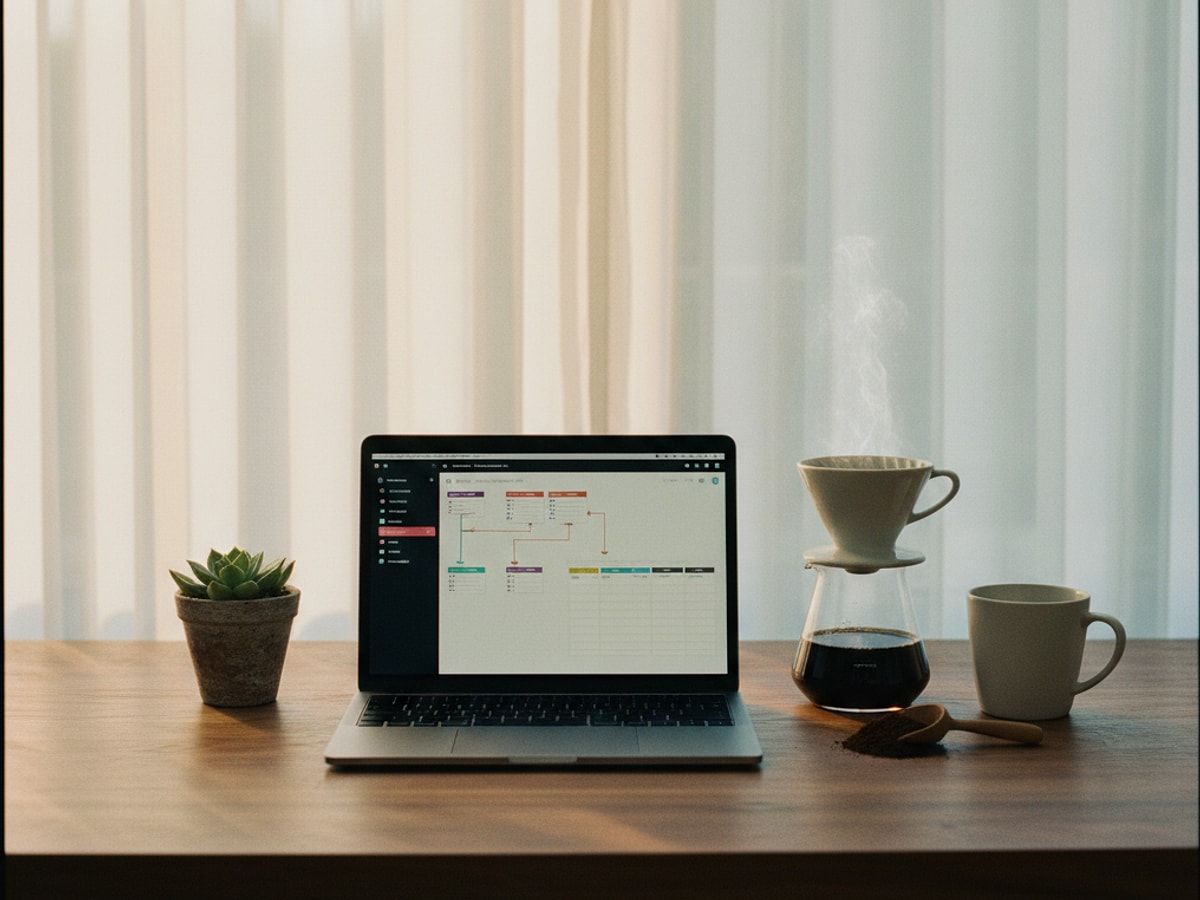
Quick-Info: Dein Start ins digitale Büro
Bevor du Freelancer werden: Schritt-für-Schritt Anleitung für den Start in die Tat umsetzt, brauchst du ein solides System. Hier sind die Eckdaten für den Aufbau deines Workspaces.
| Info | Details |
|---|---|
| Zeitaufwand | ca. 45 Minuten für das Grundgerüst |
| Schwierigkeit | Mittel (Grundverständnis für Datenbanken hilfreich) |
| Benötigt | Notion Account, Webbrowser oder Desktop-App |
| Kosten | 0,00 € (Free Plan) bis 9,50 €/Monat (Plus Plan) |
Anzeige

Was du für das Setup brauchst
Für diese Anleitung benötigst du keine teuren Tools. Die Basisversion der Software reicht für den Anfang völlig aus.
- Notion Account (Free Plan) – Kostenlos für Einzelpersonen mit unlimitierten Blöcken. Zur offiziellen Notion Website
- Notion Plus Plan (Optional) – Ab 9,50 € pro Monat (bei jährlicher Zahlung), sinnvoll für unbegrenzten Datei-Upload und Versionsverlauf. Zu den Notion Preismodellen
💡 Tipp: Wenn du noch unsicher bist, wie du die Software generell nutzen möchtest, wirf einen Blick in unseren Ratgeber Notion für Freelancer: So organisierst du dein Business.
Dein Notion Freelancer Setup: Die 5 Schritte
Ein effizientes System basiert auf miteinander verknüpften Datenbanken. Folge diesen Schritten, um ein skalierbares System aufzubauen.
Schritt 1: Das zentrale Dashboard erstellen
Erstelle eine neue, leere Seite in deinem Workspace und nenne sie "Freelancer HQ" oder "Dashboard". Diese Seite fungiert als Startbildschirm. Füge hier Verlinkungen zu allen zukünftigen Unterseiten ein. Nutze das / Kommando, um Spalten (Columns) zu erstellen und den Platz optimal zu nutzen.

⚠️ Häufiger Fehler: Viele Nutzer packen zu viele Informationen direkt auf die Startseite. Das führt zu langen Ladezeiten und Unübersichtlichkeit. Halte das Dashboard minimalistisch und arbeite mit verlinkten Seiten.
Schritt 2: Das CRM (Kundenverwaltung) aufbauen
Erstelle eine neue Seite als "Tabelle" (Table Database) und nenne sie "CRM". Hier trägst du alle Kunden ein. Lege Eigenschaften (Properties) an: "Status" (Lead, Aktiv, Ehemalig), "Ansprechpartner", "E-Mail" und "Website". Wenn du Kunden gewinnen als Freelancer: 10 Strategien die funktionieren erfolgreich umsetzt, hast du hier den perfekten Ort, um alle neuen Kontakte zu sammeln.
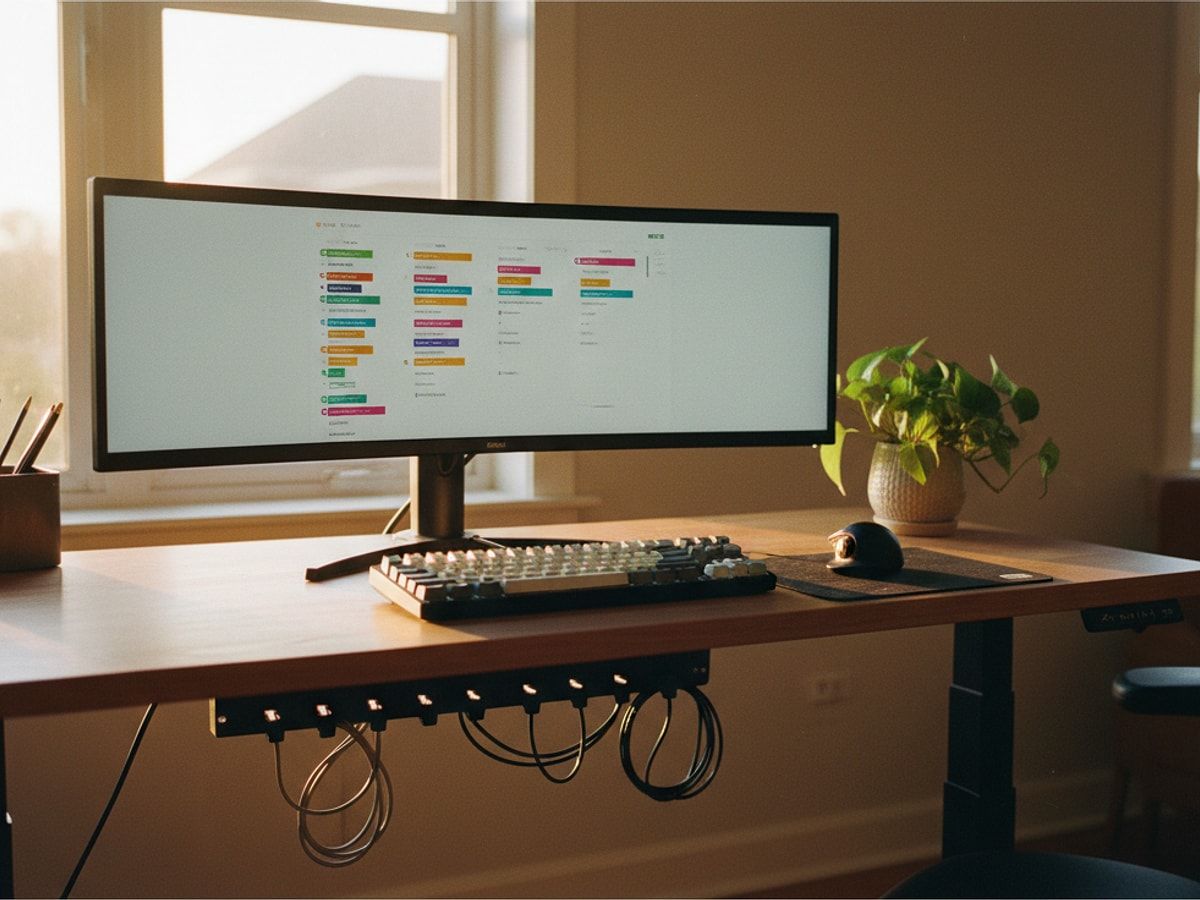
💡 Tipp: Nutze die Eigenschaft "Letzter Kontakt" (Date Property) und setze dir einen Filter. So siehst du sofort, bei welchen potenziellen Kunden du nachhaken solltest.
Schritt 3: Projekt- und Aufgabenmanagement
Lege eine weitere Datenbank an, diesmal als "Board" (Kanban-Ansicht). Nenne sie "Projekte". Die Standard-Spalten "Nicht begonnen", "In Bearbeitung" und "Erledigt" sind ideal für den Start. Falls du dich fragst, ob du lieber ein anderes Tool nutzen solltest, hilft dir unser Vergleich Notion vs Trello vs Asana: Projektmanagement für Freelancer. Notion bietet dir hier die größte Flexibilität.

⚠️ Häufiger Fehler: Aufgaben und Projekte in derselben Datenbank zu mischen. Erstelle stattdessen zwei separate Datenbanken (Projekte und Tasks) und verknüpfe sie im nächsten Schritt.
Schritt 4: Verknüpfung durch Relationen (Das Geheimnis)
Jetzt wird dein Notion Freelancer Setup professionell. Gehe in deine Aufgaben-Datenbank und füge eine neue Eigenschaft vom Typ "Relation" hinzu. Wähle deine Projekt-Datenbank aus. Nun kannst du jede Aufgabe einem konkreten Projekt zuweisen. Mache dasselbe zwischen Projekten und dem CRM. So siehst du bei jedem Kunden sofort die laufenden Projekte.

Schritt 5: Zeiterfassung und Finanzen integrieren
Füge deiner Aufgaben-Datenbank eine Eigenschaft vom Typ "Zahl" (Number) hinzu und nenne sie "Stundenaufwand". Mit der Eigenschaft "Formel" (Formula) kannst du diese Stunden automatisch mit deinem Stundensatz multiplizieren. Wie du diesen korrekt ermittelst, erfährst du unter Stundensatz berechnen als Freelancer: So findest du deinen Preis.
⚠️ Achtung: Dies ist keine Steuerberatung. Notion eignet sich nicht als rechtssicheres Buchhaltungstool! Laut den GoBD-Richtlinien in der DACH-Region müssen Rechnungen unveränderbar gespeichert werden. Zudem greift ab 2025 schrittweise die E-Rechnungspflicht (ZUGFeRD/XRechnung). Nutze für Rechnungen zwingend eine der Die 5 besten Buchhaltungssoftware freelancer 2026 im Test.
Anzeige

Notion Preismodelle im Vergleich
Laut Anbieterangaben reichen die kostenlosen Funktionen für die meisten Solo-Selbstständigen aus. Hier ist eine Übersicht der relevanten Tarife für dein Setup.
| Funktion | Free Plan | Plus Plan |
|---|---|---|
| Preis pro Monat | 0,00 € | 9,50 € (jährliche Zahlung) |
| Blöcke/Seiten | Unbegrenzt (für Einzelnutzer) | Unbegrenzt |
| Datei-Uploads | Max. 5 MB pro Datei | Unbegrenzt |
| Versionsverlauf | 7 Tage | 30 Tage |
| Gäste einladen | Bis zu 10 Gäste | Bis zu 100 Gäste |
Vor- und Nachteile von Notion für Selbstständige
Die technischen Daten und Nutzerbewertungen zeigen ein klares Bild darüber, wo die Stärken und Schwächen des Tools liegen.
- ✅ Extreme Flexibilität: Du kannst dir jedes Tool exakt so bauen, wie du es brauchst.
- ✅ Kostenfaktor: Das komplette Basis-Setup ist dauerhaft für 0 € nutzbar.
- ✅ All-in-One Lösung: Ersetzt mehrere isolierte Tools für Notizen, CRM und Aufgaben.
- ✅ Vorlagen: Tausende kostenlose Templates beschleunigen den Start enorm.
- ❌ Kein Offline-Modus: Ohne Internetverbindung ist das Tool laut Nutzerberichten kaum nutzbar.
- ❌ Steile Lernkurve: Relationale Datenbanken und Rollups erfordern Einarbeitungszeit.
Wenn du nach dedizierten Alternativen für bestimmte Bereiche suchst, schau dir Die 5 besten Projektmanagement-Tools für Freelancer 2026 an.
Anzeige

Troubleshooting: Wenn das Setup hakt
Selbst beim besten Notion Freelancer Setup können Probleme auftreten. Käufer berichten häufig von diesen Herausforderungen:
- Problem: Das Dashboard lädt auf dem Smartphone extrem langsam.
Lösung: Reduziere die Anzahl der eingebetteten Widgets (wie Uhren oder Wetter) und nutze weniger hochauflösende Cover-Bilder.
- Problem: Ich habe versehentlich eine Datenbank gelöscht.
Lösung: Gehe unten links in der Seitenleiste auf "Trash" (Papierkorb). Dort kannst du gelöschte Seiten und Datenbanken wiederherstellen.
- Problem: Meine Aufgabenliste wird zu lang und unübersichtlich.
Lösung: Nutze die Filter-Funktion. Setze einen Filter, der nur Aufgaben anzeigt, bei denen das Datum "Heute" oder "Diese Woche" ist.
- Problem: Ich möchte Zeiten direkt im Tool stoppen.
Lösung: Notion hat keinen eingebauten Timer. Nutze externe Tools, die sich integrieren lassen. Mehr dazu in Die 5 besten Zeiterfassungs-Tools für Freelancer 2026.
Häufig gestellte Fragen (FAQ)
F: Ist Notion DSGVO-konform für mein CRM?
A: Laut Herstellerangaben bietet Notion Standardvertragsklauseln (SCCs) und einen Data Processing Agreement (DPA) an. Da die Server jedoch primär in den USA stehen, solltest du keine sensiblen Gesundheits- oder Finanzdaten deiner Kunden ohne vorherige rechtliche Prüfung dort speichern.
F: Kann ich mit Notion meine Rechnungen schreiben?
A: Technisch ja, rechtlich nein. Du kannst zwar Vorlagen bauen, aber es fehlt die GoBD-Konformität. Wie du es richtig machst, liest du in Rechnung schreiben als Freelancer: Vorlage & Pflichtangaben 2026.
F: Welche Buchhaltungssoftware lässt sich gut mit Notion kombinieren?
A: Es gibt keine direkten, nativen Schnittstellen zu deutschen Buchhaltungstools. Über Zapier oder Make.com lassen sich jedoch viele Tools anbinden. Einen Vergleich passender Programme findest du unter Lexware Office vs sevDesk 2026: Welche Buchhaltungssoftware ist besser?.
F: Lohnt sich der Umstieg von Trello auf Notion?
A: Wenn du nur ein simples Kanban-Board brauchst, reicht Trello. Wenn du aber deine Projekte mit Notizen, Briefings und Kunden verknüpfen willst, ist ein Notion Freelancer Setup deutlich mächtiger.
Anzeige

Fazit zum perfekten Workflow
Ein sauberes notion freelancer setup ist das Rückgrat deiner täglichen Arbeit. Die Investition von 45 Minuten in den Aufbau zahlt sich durch strukturierte Prozesse schnell aus. Achte darauf, deine Datenbanken intelligent zu verknüpfen und das Dashboard übersichtlich zu halten. Sobald deine Organisation steht, kannst du dich entspannt um wichtigere Themen kümmern – zum Beispiel um deine Steuererklärung als Freelancer: Deadline, Tipps und häufige Fehler. Starte am besten heute noch mit dem kostenlosen Plan und passe das System Schritt für Schritt an deine Bedürfnisse an.
Anzeige

Anzeige

Anzeige

Häufig gestellte Fragen
Anzeige

Das könnte dich auch interessieren


Redaktion
Tim Schneider
Selbstständiger Entwickler und Tool-Tester. Prüft Buchhaltungs-Software, Projektmanagement und Business-Tools.
Zuletzt aktualisiert: 5. März 2026